
讯飞输入法
- 分类
- 系统工具
- 大小
- 67.08MB
- 版本
- 15740
- 更新
- 2026-09-02
- 系统
- Android / iOS
- 厂商
- 站点整理
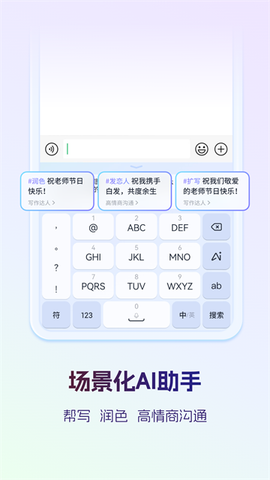


讯飞输入法是一款在安卓平台上广受好评的智能输入法工具,它凭借强大的语音识别技术和丰富的个性化功能,成为了众多手机用户日常打字输入的得力助手。无论是追求高效输入的办公族,还是喜欢个性化装扮的年轻人,都能在这款应用中找到适合自己的功能,让每一次敲击键盘或语音交流都变得轻松有趣。
1、在手机桌面上找到讯飞输入法的图标,点击进入主界面。
![讯飞输入法[图1]](https://static.down8818.com/uploads/20260909/6aa0f1f2ac4e67.34273361.png)
2、进入后点击勾选输入法选项,系统会跳转到语言与输入设置页面。
![讯飞输入法[图2]](https://static.down8818.com/uploads/20260909/6aa0f1f2de3cb6.75442709.png)
3、在语言与输入法页面中找到输入法管理选项。
![讯飞输入法[图3]](https://static.down8818.com/uploads/20260909/6aa0f1f3212c26.26967649.png)
4、打开输入法管理页面,查看其他输入法并点击右侧的启用按钮。
![讯飞输入法[图4]](https://static.down8818.com/uploads/20260909/6aa0f1f35844e3.17529165.png)
5、重启手机后,解锁屏幕即可正常使用讯飞输入法。
![讯飞输入法[图5]](https://static.down8818.com/uploads/20260909/6aa0f1f3969177.54361334.png)
6、打开备忘录应用,点击输入区域,再点击键盘下方的小地球图标切换输入模式,选择带有讯飞标志的输入法即可开始使用。
![讯飞输入法[图6]](https://static.down8818.com/uploads/20260909/6aa0f1f3c7ba09.17805681.png)
7、进入后能看到丰富的功能选项,包括调节键盘大小、更换皮肤、切换输入方式等。特别推荐第三页第二行第三个的文字扫描功能,点击进入后启用,允许访问相机,拍摄需要扫描的文字内容,最后点击识别按钮就能生成文字,非常实用。
这款输入法的功能真的多到数不过来,我挑几个特别有意思的给你们说说。
1、键盘皮肤:内置了游戏、动漫、时尚、清新等多种风格的皮肤,总有一款能戳中你的审美。
2、自定义皮肤:支持自己动手DIY,动画、按键、字体都能随心调整,甚至还能定制盲打键盘。
3、音乐键盘:选一首喜欢的歌,就能打造一个会播放音乐的特色键盘,打字都变得有节奏感了。
4、个性字体:换上新字体,打字时的心情都会不一样,萌趣十足。
5、斗图神器:打字过程中自动弹出表情包,聊天斗图再也不用到处找图了。
6、表情搜索:输入关键词就能搜到更多有趣的表情包,方便得很。
7、emoji表情:呆萌、新潮、搞怪的emoji都有,长按还能连发,趣味性拉满。
8、卖萌颜文字:独特的颜文字让表达更有颜值,聊天氛围瞬间活跃起来。
9、BiuBiu键盘:不用打字就能聊天的特色键盘,怼人、表白、饭圈专属场景都能用。
10、BiuBiu趣聊:支持单字刷屏、重复三遍、密语、中英夹杂等多种聊天模式,玩法多样。
11、聊天气泡:自定义聊天气泡,在群聊里展现真实自我。
12、方言语音输入:支持23种方言直接转文字,识别精准度超高,家里老人用着也方便。
13、智能语音输入:中英文混合语音输入不用切换,高效又智能。
14、拍照输入:利用OCR文字扫描识别技术,拍照就能取字,快捷方便。
15、手写输入:拼音键盘上直接手写,遇到不认识的字还有拼音标注,贴心。
16、拼音输入:超大词库实时更新,候选结果准确度高,打字效率杠杠的。
我整理了一些大家在使用中可能会遇到的问题,帮你们避避坑。
1、键盘添加:安装完成后进入系统设置,找到通用-键盘-添加新键盘,选择讯飞输入法,开启允许完全访问功能即可。
2、键盘启用:打开任意输入框,长按地球键选择讯飞输入法就能切换使用。
3、拼音云输入、导入通讯录、按键音等功能的开启方式:先进入系统设置,开启允许完全访问权限,然后点击输入法桌面图标进入设置界面,找到对应功能开启即可。
4、自定义皮肤设置:开启允许完全访问后,点击输入法图标进入皮肤-本地,选择拍照做皮肤或照片做皮肤,选好心仪照片点击完成就搞定了。
5、利用讯飞账号备份或恢复用户词库:开启允许完全访问后,点击输入法图标进入账号登录讯飞账号,然后点击备份用户词或恢复用户词就能完成操作。